
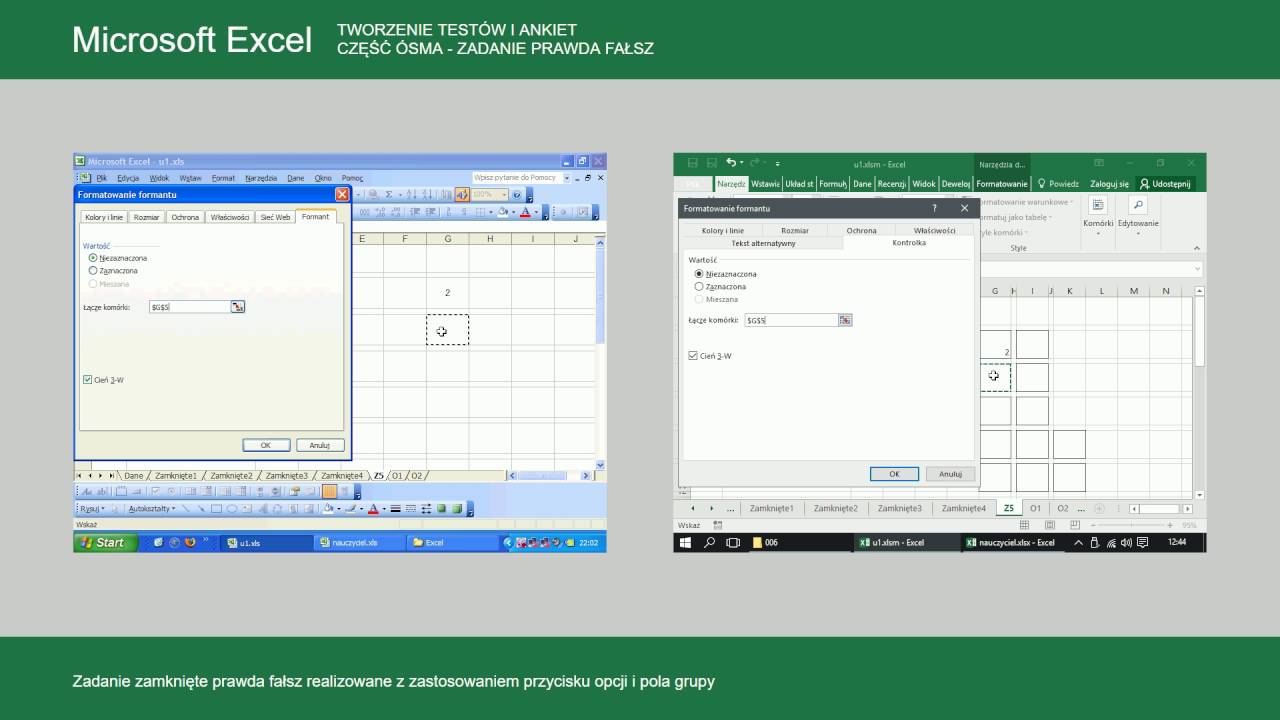
Quizy są doskonałym narzędziem do sprawdzania wiedzy i budowania zaangażowania użytkowników. Jeśli jesteś zainteresowany/a stworzeniem quizu w programie Excel, to dobrze trafiłeś/aś. Excel oferuje wiele funkcji, które umożliwiają tworzenie interaktywnych i atrakcyjnych quizów. Możesz użyć różnych narzędzi i opcji programu, takich jak formularze, makra, formatowanie warunkowe czy funkcje logiczne, aby zaprojektować quiz dostosowany do swoich potrzeb. W tym artykule specjalistycznym dowiesz się, jak krok po kroku zrobić quiz w Excelu, jak dodawać pytania, możliwości odpowiedzi, punktację i wiele innych. To idealne rozwiązanie dla nauczycieli, trenerów i innych specjalistów, którzy chcą przygotować interaktywne testy online. Przygotuj się na lekcję Excela i odkryj, jak zrobić quiz w tym popularnym programie.
- Wybierz odpowiednie narzędzia i funkcje w programie Excel, które umożliwią stworzenie quizu.
- Skonfiguruj format oraz układ quizu, tak aby był czytelny i intuicyjny dla użytkowników.
Zalety
- Prostota obsługi – tworzenie quizu w Excelu jest stosunkowo proste, nawet dla osób bez zaawansowanej wiedzy w obszarze programowania. Dzięki łatwemu w użyciu interfejsowi można szybko zdefiniować pytania, odpowiedzi i punktację.
- Możliwość personalizacji – tworząc quiz w Excelu, masz pełną kontrolę nad wyglądem, formatowaniem i układem. Możesz dostosować kolorystykę, czcionki, a także dodać grafiki i elementy wizualne, aby uczynić quiz bardziej interesującym i atrakcyjnym wizualnie.
- Automatyzacja oceny – Excel umożliwia automatyczną ocenę quizu na podstawie zdefiniowanych kryteriów. Wystarczy ustawić odpowiednie formuły i skrypty, aby program samodzielnie przeliczał punkty i prezentował wyniki po zakończeniu quizu. Dzięki temu oszczędzasz czas i unikasz ręcznego przeliczania wyników.
- Łatwy dostęp do wyników – Excel pozwala przechowywać i analizować wyniki quizu w przejrzystej formie. Możesz tworzyć raporty, wykresy i diagramy, które pomogą Ci zrozumieć, jak uczestnicy poradzili sobie z quizem i jakie pytania sprawiły im najwięcej trudności. To pozwala na lepsze zaplanowanie dalszych działań edukacyjnych.
Wady
- Brak możliwości tworzenia bardziej zaawansowanych pytań – Excel nie jest idealnym narzędziem do tworzenia quizów ze względu na ograniczone możliwości tworzenia pytań. Nie można na przykład tworzyć pytań z wyborem wielokrotnym czy pytań typu prawda/fałsz.
- Trudności w ocenie odpowiedzi – Przekształcenie odpowiedzi udzielonych w quizie w Excelu na wynik jest czasochłonne i wymaga ręcznego przeliczenia każdej odpowiedzi. Brak automatycznego systemu oceniania utrudnia proces korzystania z quizu.
- Brak wsparcia multimedialnego – Excel nie obsługuje typowych elemetów multimedialnych, takich jak obrazy, nagrania dźwiękowe czy filmy. Brak tej funkcjonalności ogranicza możliwości tworzenia atrakcyjnych wizualnie quizów.
- Trudności w udostępnianiu i korzystaniu z quizu – Quiz w Excelu musi być zapisywany jako plik i wysyłany za pomocą e-maila lub innego sposobu udostępniania. Odbiorcy muszą mieć zainstalowany program Excel, aby móc otworzyć i wypełnić quiz. To może być uciążliwe dla użytkowników, którzy nie mają dostępu do programu Excel lub preferują korzystanie z innych platform do tworzenia i rozwiązywania quizów.
Jak napisać quiz w Excelu krok po kroku?
Tworzenie quizu w Excelu krok po kroku jest prostym procesem, który pozwala na stworzenie interaktywnego testu w arkuszu programu. Pierwszym krokiem jest utworzenie tabeli pytania i odpowiedzi, a następnie dodanie formuł, które sprawdzą poprawność udzielonych odpowiedzi. Kolejnym etapem jest dodanie przycisków, które umożliwią przechodzenie między pytaniami i zliczanie punktacji. Na koniec wystarczy edytować wygląd i formatowanie quizu, aby dopasować go do indywidualnych preferencji. Dzięki tym prostym krokom można łatwo stworzyć własny quiz w Excelu.
Tworzenie quizu w Excelu jest szybkie i łatwe, nawet dla osób bez doświadczenia w programowaniu. Wystarczy odpowiednio sformatować tabelę pytania i odpowiedzi, dodać odpowiednie formuły, a następnie umieścić przyciski navigacyjne. Można również dostosować wygląd i formatowanie quizu, aby były spójne z innymi projektami. Dzięki tym prostym krokom każdy może stworzyć swój własny, interaktywny test w Excelu.
Jak dodać interaktywne pytania do quizu w Excelu?
Dodawanie interaktywnych pytań do quizu w Excelu jest bardzo prostym procesem, który pozwala wzbogacić prezentację i zaangażować odbiorców. Aby to zrobić, wystarczy stworzyć listę pytań w jednym arkuszu, a odpowiedzi w drugim. Następnie, za pomocą funkcji hyperlinku lub przycisków formularza, można połączyć pytania z odpowiedziami. Taka interaktywność umożliwia użytkownikom łatwe poruszanie się po quizie i sprawia, że nauka staje się bardziej interesująca i angażująca.
Proces dodawania interaktywnych pytań do quizu w Excelu zajmuje niewiele czasu. Wszystko, co musisz zrobić, to stworzyć listę pytań i odpowiedzi, a następnie połączyć je za pomocą funkcji hyperlinku lub przycisków formularza. Dzięki takiemu rozwiązaniu uczestnicy quizu mogą łatwo poruszać się po pytaniach i udzielaniu odpowiedzi, co sprawia, że nauka staje się ciekawsza i bardziej zaangażująca.
Jak przypisać punkty za prawidłowe odpowiedzi w quizie Excela?
Przy przypisywaniu punktów za prawidłowe odpowiedzi w quizie Excela warto zastosować kilka zasad. Po pierwsze, ustalmy wartość każdego pytania – na przykład jeden punkt za poprawną odpowiedź. Następnie, przygotujmy arkusz Excela z kolumnami Pytanie, Odpowiedź udzielona przez uczestnika i Prawidłowa odpowiedź. W kolumnie Punktacja możemy użyć funkcji WARUNEK, która sprawdzi, czy udzielona odpowiedź jest zgodna z prawidłową. Jeśli tak, przypiszemy 1 punkt, jeśli nie, zostanie przypisana wartość 0. Na końcu możemy zsumować punkty zdobyte przez każdego uczestnika, aby określić wynik końcowy. Dzięki temu systemowi przypisywania punktów możemy łatwo ocenić wiedzę uczestników w quizie Excela.
Przy przypisywaniu punktów w quizie Excela stosuje się kilka prostych zasad. Wartość każdego pytania jest ustalana, na przykład jeden punkt za poprawną odpowiedź. Tworzony jest arkusz Excela z trzema kolumnami: Pytanie, Odpowiedź udzielona przez uczestnika i Prawidłowa odpowiedź. Funkcja WARUNEK w kolumnie Punktacja sprawdza, czy udzielona odpowiedź jest zgodna z prawidłową. Jeśli tak, przypisuje 1 punkt, w przeciwnym razie 0. Sumowanie punktów zdobytych przez każdego uczestnika pozwala określić wynik końcowy i ocenić ich wiedzę.
Mistrzowie Excela – Jak stworzyć interaktywny quiz za pomocą programu?
Program Excel to potężne narzędzie, które można wykorzystać nie tylko do tworzenia tabel czy obliczeń, lecz również do stworzenia interaktywnych quizów. Wystarczy kilka prostych kroków, aby przekształcić zwykły arkusz kalkulacyjny w ciekawą formę nauki. Warto dowiedzieć się, jak za pomocą formuł, formatowania i makr można stworzyć interaktywny quiz i sprawić, że nauka stanie się przyjemnością. Dzięki wykorzystaniu funkcji warunkowych oraz możliwości dodawania dźwięków, zdjęć czy animacji, można stworzyć quiz, który przyciągnie uwagę i zapadnie w pamięć uczestników.
Program Excel to wszechstronne narzędzie, które umożliwia nie tylko tworzenie tabel i obliczeń, ale także kreowanie interaktywnych quizów. Przy użyciu prostych kroków, takich jak formuły, formatowanie i makra, możemy przekształcić zwykły arkusz kalkulacyjny w atrakcyjną i skuteczną formę nauki. Możliwość zastosowania funkcji warunkowych, dźwięków, zdjęć i animacji sprawia, że quizy stają się ciekawą i pamiętną formą edukacji.
Krok po kroku: Tworzenie własnego quizu w Excelu – poradnik dla początkujących
Tworzenie własnego quizu w programie Excel może być ciekawym sposobem na sprawdzenie wiedzy i umiejętności. Oto kilka prostych kroków, które pomogą Ci stworzyć quiz dla początkujących. Najpierw przygotuj listę pytań i odpowiedzi. Następnie utwórz nowy arkusz w programie Excel i podziel go na odpowiednie kolumny dla pytań, odpowiedzi i punktacji. Dodaj formułę, która będzie sprawdzać odpowiedzi i przypisywać odpowiednie punkty. Na koniec udekoruj quiz, używając formatowania, kolorów i czcionek. Gotowy quiz można udostępnić innym osobom w formie pliku Excel. To naprawdę prosty sposób na stworzenie własnego quizu w programie Excel.
Stworzenie własnego quizu w programie Excel nie tylko pozwala na sprawdzenie wiedzy i umiejętności, ale także daje możliwość udostępnienia go innym osobom. Wystarczy przestrzegać kilku prostych kroków, takich jak przygotowanie listy pytań, utworzenie arkusza w Excelu, dodanie formuł sprawdzających odpowiedzi i udekorowanie quizu. To naprawdę proste i satysfakcjonujące zadanie, które może być wykorzystane jako narzędzie edukacyjne lub rozrywkowe.
Innowacyjne narzędzie w nauce – Jak stworzyć dynamiczny quiz w Excelu i sprawdzić swoją wiedzę
Dynamiczne quizy są doskonałym narzędziem do sprawdzania swojej wiedzy w łatwy i interaktywny sposób. Aplikacje, takie jak Excel, dostarczają szereg możliwości, które umożliwiają tworzenie takich quizów. Wystarczy odpowiednio skonfigurować arkusz i wykorzystać funkcje, takie jak walidacja danych czy formuły warunkowe, aby stworzyć interesujący i interaktywny quiz. Możemy dodawać różnego rodzaju pytania, ustalać punktację za poprawne odpowiedzi, a także monitorować postępy uczestników. Stworzenie dynamicznego quizu w Excelu to nie tylko świetna zabawa, ale także doskonały sposób na samodzielną naukę i ocenę swojej wiedzy.
Dynamiczne quizy w Excelu to skuteczne narzędzie do sprawdzania wiedzy, które można łatwo dostosować do swoich potrzeb. Stworzenie takiego quizu pozwala nie tylko na zabawę, ale również na samodzielną naukę i ocenę postępów. Aplikacje, takie jak Excel, oferują wiele funkcji umożliwiających tworzenie ciekawych i interaktywnych quizów, co czyni naukę jeszcze bardziej interesującą.
Jeśli chcesz stworzyć quiz w Excelu, istnieje kilka prostych kroków, które możesz podjąć. Najpierw zaplanuj pytania, które chcesz zadać, oraz odpowiedzi do nich. Możesz ustalić kategorie pytań i podzielić je na różne arkusze lub zakładki w Excelu, aby zachować porządek. Następnie możesz użyć funkcji takich jak formuła IF, aby sprawdzić poprawność odpowiedzi udzielonych przez uczestników i przyznać punkty zgodnie z ustaloną logiką. Dodatkowo, możesz dostosować wygląd artykułu, używając kolorów, czcionek i formatowania w celu przyciągnięcia uwagi uczestników. Nie zapomnij również dodać przycisku Sprawdź odpowiedzi lub innego sposobu na automatyczne ocenianie quizu. Na koniec, po wykonaniu wszystkich kroków, przetestuj i przeglądaj swój quiz, aby upewnić się, że działa prawidłowo i spełnia wszelkie wymagania. Tworzenie quizu w Excelu może być przyjemne i satysfakcjonujące, a wyniki można łatwo analizować i śledzić.