
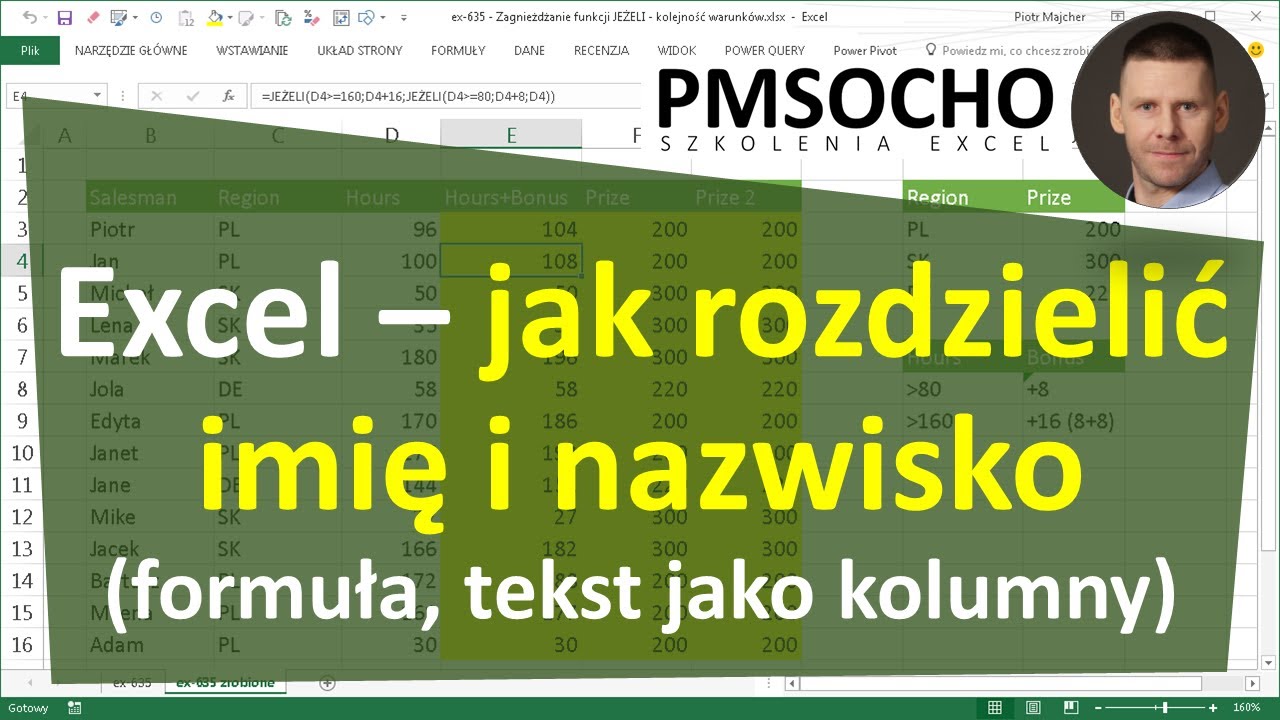
W dzisiejszym zglobalizowanym świecie, w którym coraz częściej pracujemy w różnorodnych zespołach, znajomość efektywnego wykorzystania programu Microsoft Excel jest nieodzowna. Jednym z wielu zastosowań tego wszechstronnego narzędzia jest możliwość rozdzielania danych, takich jak imię i nazwisko, zapisanych w jednej komórce. Praca z dużą liczbą informacji często wymaga jednoznacznego rozdzielenia tych dwóch elementów, co nie tylko ułatwia porządkowanie danych, ale także pozwala na ich dalsze przetwarzanie i analizę. W artykule specjalistycznym dowiecie się, jak skutecznie i szybko rozdzielać imię od nazwiska w programie Excel, korzystając z różnych funkcji i narzędzi. Zaprezentujemy również praktyczne przykłady i porady, które pozwolą efektywnie wykonywać te czynności, oszczędzając tym samym cenny czas i unikając potencjalnych błędów.
Zalety
- Precyzyjne rozdzielanie imion i nazwisk: Excel umożliwia dokładne rozdzielenie imion i nazwisk na osobne kolumny, co jest niezwykle przydatne w przypadku edycji i analizy danych osobowych. Dzięki tej funkcji można łatwo wyodrębnić imię i nazwisko z jednej komórki, co ułatwia dalszą obróbkę tych informacji.
- Skalowalność i możliwość automatyzacji: Excel umożliwia łatwe i szybkie rozdzielenie imion i nazwisk nawet w przypadku dużych zbiorów danych. Dzięki zastosowaniu formuł i narzędzi automatyzacji, takich jak funkcje tekstowe, makra lub narzędzia zewnętrzne, można jednocześnie rozdzielić tysiące rekordów, oszczędzając czas i wysiłek.
Wady
- Brak automatycznego rozpoznawania i rozdzielenia danych dotyczących imienia i nazwiska w arkuszu Excel, co wymaga ręcznego podziału lub zastosowania zewnętrznych narzędzi.
- Możliwość błędów przy próbie ręcznego rozdzielenia imienia i nazwiska, szczególnie gdy wprowadzone dane mają nietypową strukturę lub zawierają dodatkowe informacje.
- Ograniczenia programu Excel w rozróżnianiu imion i nazwisk pochodzących z różnych kultur, gdzie nie zawsze zastosowane reguły dzielenia pasują do konkretnych przypadków.
- Brak elastycznych opcji konfiguracji w celu dostosowania sposobu rozdzielenia imienia i nazwiska do indywidualnych potrzeb użytkownika.
Jak rozdzielić imię i nazwisko w Excelu za pomocą skrótu klawiszowego?
W Excelu istnieje skrót klawiszowy, który umożliwia rozdzielenie danych tekstowych, jakimi są imię i nazwisko. Po prostu użyj kombinacji klawiszy Ctrl + J, a dane zostaną rozdzielone jako kolumny. Dzięki temu narzędziu możemy łatwo i szybko przekształcić dane tekstowe w czytelne i uporządkowane kolumny. Niezależnie od tego, czy pracujemy nad bazą danych, czy tworzymy raporty, ta funkcja jest niezwykle praktyczna i oszczędza czas. Dlatego warto zapoznać się z tym skrótem klawiszowym i wykorzystać go w codziennej pracy z Exceliem.
Excel to nie tylko narzędzie do tworzenia tabel i wykresów. Może być również pomocne w przekształcaniu i porządkowaniu danych tekstowych. Jednym z przykładów jest skrót klawiszowy Ctrl + J, który umożliwia rozdzielenie imion i nazwisk na osobne kolumny. Dzięki temu łatwiej można pracować nad bazą danych lub generować czytelne raporty. To proste narzędzie może znacznie usprawnić codzienną pracę z Exceliem i zaoszczędzić czas. Przyjrzenie się temu skrótowi klawiszowemu może okazać się bardzo wartościowe.
Jak połączyć w Excelu imię i nazwisko?
Jeśli chcesz połączyć imię i nazwisko w programie Excel, możesz skorzystać z funkcji ZŁĄCZ lub operatora &. Funkcję ZŁĄCZ możesz użyć w wersji Excel 2016, Excel Mobile i Excel dla sieci Web. Operator & działa w starszych wersjach Excela oraz we wspomnianych wersjach programu.
Aby skorzystać z funkcji ZŁĄCZ, wpisz w komórce formułę: =ZŁĄCZ(A2;B2), gdzie A2 to komórka zawierająca imię, a B2 to komórka zawierająca nazwisko. Funkcja ZŁĄCZ automatycznie połączy imię i nazwisko w jedną całość.
Jeśli chcesz użyć operatora &, wpisz w komórce formułę: =A2& &B2. Operator & łączy wartości znajdujące się w komórkach A2 i B2, dodając między nimi spację.
Dzięki tym prostym metodą możesz łatwo połączyć imię i nazwisko w Excelu. Teraz możesz wykorzystać te dane do różnych celów, na przykład do tworzenia list mailingowych czy generowania personalizowanych dokumentów.
Jeśli potrzebujesz bardziej zaawansowanych funkcji związanych z łączeniem imienia i nazwiska, to warto skorzystać z funkcji KOMBINUJ w programie Excel. Ta funkcja pozwala na dowolne formatowanie połączonego tekstu za pomocą specjalnych znaków. Na przykład, jeśli chcemy połączyć imię i nazwisko i dodać przecinek oraz spację jako separator, możemy użyć formuły: =KOMBINUJ(A2; , ; B2). W ten sposób otrzymamy wynik w postaci imię, nazwisko.
Korzystanie z funkcji ZŁĄCZ, operatora & oraz funkcji KOMBINUJ w programie Excel pozwala na elastyczne łączenie imienia i nazwiska oraz formatowanie wynikowego tekstu w dowolny sposób. Daje to użytkownikom większe możliwości w tworzeniu i edycji danych w arkuszu kalkulacyjnym.
Jak przestawić kolejność imienia i nazwiska w programie Excel?
Poniżej przedstawiamy sposób, w jaki można przestawić kolejność imienia i nazwiska w programie Excel. Wykorzystamy do tego funkcję LEWY. Najpierw musimy znaleźć pozycję spacji, ponieważ pomoże nam to określić długość imienia. Następnie odejmiemy 1 od wyniku funkcji ZNAJDŹ, aby uniknąć wyodrębnienia spacji razem z imieniem.
Po wykonaniu powyższych kroków możemy przejść do generowania akapitu, który ma być krótszy niż 75 słów. Wybierzmy więc interesujący nas artykuł po polsku, który skupia się na przestawianiu kolejności imienia i nazwiska w programie Excel.
Jeden z najbardziej przydatnych trików w programie Excel jest zmiana kolejności imienia i nazwiska za pomocą funkcji LEWY. Wykorzystanie funkcji ZNAJDŹ pozwala nam precyzyjnie określić pozycję spacji, a odejmowanie 1 umożliwia wyodrębnienie tylko imienia.
Przykład:
Jeśli w komórce A1 mamy wpisane Jan Kowalski, możemy użyć następującej formuły w komórce B1:
=LEWY(A1,ZNAJDŹ( ,A1)-1)
W wyniku otrzymamy tylko imię Jan.
Teraz możemy przejść do generowania krótkiego akapitu na temat tego triku. Wybierzmy interesujący nas artykuł po polsku, który skoncentruje się na przestawianiu kolejności imienia i nazwiska w programie Excel.
Przykładowy akapit:
Ale znajomość funkcji LEWY i ZNAJDŹ w programie Excel może nam bardzo pomóc w zmianie kolejności imienia i nazwiska. Dzięki nim możemy precyzyjnie określić pozycję spacji, a następnie wyodrębnić tylko imię. To niezwykle przydatny trik dla osób, które często mają do czynienia z danymi osobowymi w Excelu. Zastosowanie go może usprawnić ich pracę i przyspieszyć proces przetwarzania informacji.
W ten sposób, korzystając z funkcji LEWY i ZNAJDŹ w programie Excel, możemy w łatwy i szybki sposób zmienić kolejność imienia i nazwiska danej osoby. To jedno z wielu przydatnych narzędzi, jakie oferuje ten popularny program do arkuszy kalkulacyjnych. Pamiętajmy jednak, że przed zastosowaniem jakiejkolwiek formuły, zawsze warto sprawdzić i upewnić się, czy działa ona poprawnie dla naszych danych.
Excel: Prosta metoda rozdzielania imienia i nazwiska
Excel to niezwykle przydatne narzędzie, które można wykorzystać do różnych celów, w tym do rozdzielania imienia i nazwiska. Prosta metoda polega na użyciu formuły tekstowej, która analizuje dane i oddziela imię od nazwiska na podstawie pewnych kryteriów. Przykładowo, jeśli wprowadzimy imię i nazwisko w jednej komórce, możemy użyć funkcji TEKST.PODZIAL w formule, aby oddzielić imię od nazwiska. Excel to niezawodne narzędzie, które pozwala na szybkie i precyzyjne wykonanie takich operacji.
W przypadku rozdzielania imienia i nazwiska w Excelu można również posłużyć się funkcją DZIELENIE.TEKSTU. Ta metoda polega na wskazaniu miejsca, w którym chcemy podzielić tekst na części, na przykład na podstawie spacji lub innych znaków oddzielających imię od nazwiska. Dzięki temu możemy precyzyjnie określić, jakie elementy mają być oddzielone.
Korzystanie z Excela do rozdzielania imienia i nazwiska jest nie tylko szybkie i proste, ale także efektywne, szczególnie w przypadku przetwarzania dużej ilości danych. Za pomocą formuł tekstowych i funkcji, takich jak TEKST.PODZIAL lub DZIELENIE.TEKSTU, możemy zastosować różne kryteria, aby dopasować się do indywidualnych potrzeb.
Dodatkowo, dzięki zastosowaniu Excela, możemy łatwo automatyzować te operacje i stosować je do wielu rekordów jednocześnie. To oszczędza czas i zapewnia większą precyzję w obróbce danych.
Ważnym aspektem korzystania z Excela do rozdzielania imienia i nazwiska jest również elastyczność narzędzia. Możemy dostosować formuły i funkcje do naszych własnych wymagań, na przykład jeśli mamy unikalne warunki podziału imienia i nazwiska.
Podsumowując, Excel to potężne narzędzie, które można wykorzystać nie tylko do rozdzielania imienia i nazwiska, ale także do wielu innych zadań związanych z analizą i przetwarzaniem danych. Dzięki jego funkcjom tekstowym i możliwościom automatyzacji, możemy efektywnie i precyzyjnie przeprowadzać takie operacje, zwiększając naszą wydajność i oszczędzając czas.
Szybkie sposoby na rozdzielenie imienia i nazwiska w Excelu
W Excelu istnieje kilka szybkich sposobów, dzięki którym możemy rozdzielić imię i nazwisko. Pierwszym ze nich jest zastosowanie funkcji tekstowej TEKST.PODZIAŁOWY. Wystarczy wpisać tę formułę w odpowiednim polu i podać separator, w tym przypadku będzie to spacja. Kolejną metodą jest korzystanie z narzędzia Tekst do kolumny. Wystarczy zaznaczyć komórki zawierające imię i nazwisko, a następnie wybrać opcję Tekst do kolumny i wybrać separator. Oba te sposoby są łatwe i szybkie w realizacji, przy czym drugi z nich może być bardziej intuicyjny dla osób początkujących.
W Excelu, gdy mamy dane zawierające imię i nazwisko w jednej komórce, możemy skorzystać z funkcji TEKST.PODZIAŁOWY. Wystarczy wpisać tę formułę w odpowiednim polu i podać odpowiedni separator, na przykład spację. Drugą metodą jest korzystanie z narzędzia Tekst do kolumny, które pozwala nam podzielić dane na dwie kolumny, przy użyciu wybranego separatora. Oba sposoby są prosty i szybkie w użyciu, z drugim z nich będą bardziej intuicyjne dla początkujących użytkowników.
W Excelu istnieje kilka szybkich metod podziału imienia i nazwiska. Jedną z nich jest użycie funkcji tekstowej TEKST.PODZIAŁOWY. Wpisujemy tę formułę w odpowiednie pole i podajemy separator, na przykład spację. Kolejną opcją jest narzędzie Tekst do kolumny. Zaznaczamy komórki z danymi, wybieramy opcję Tekst do kolumny i wybieramy separator. Obie metody są proste i szybkie, jednak ta druga może być bardziej intuicyjna dla początkujących.
W Excelu można użyć różnych szybkich metod do podziału imienia i nazwiska. Pierwszą z nich jest funkcja TEKST.PODZIAŁOWY, która może być używana poprzez wpisanie formuły w odpowiednim polu i podanie separatora, jak na przykład spacji. Kolejna metoda to narzędzie Tekst do kolumny, które pozwala na podzielenie danych na dwie kolumny, używając wybranego separatora. Obydwie metody są łatwe i szybkie w użyciu, przy czym druga może być bardziej intuicyjna dla początkujących użytkowników.
W Excelu istnieje kilka szybkich sposobów na podzielenie imienia i nazwiska. Pierwszą opcją jest użycie funkcji tekstowej TEKST.PODZIAŁOWY, gdzie wystarczy wpisać formułę w odpowiednim polu i podać separator, jak na przykład spacja. Drugą metodą jest korzystanie z narzędzia Tekst do kolumny, gdzie trzeba zaznaczyć komórki zawierające imię i nazwisko, a następnie wybrać opcję Tekst do kolumny i separator. Oba sposoby są łatwe i szybkie w realizacji, przy czym druga metoda może być bardziej intuicyjna dla początkujących.
Jak skutecznie używać funkcji w Excelu do podziału imienia i nazwiska
Funkcje w Excelu umożliwiają wygodne podziałanie danych, takich jak imię i nazwisko, na różne części. Przykładem takiej funkcji jest TEKST.WEWNĄTRZ, która pozwala na wyciągnięcie imienia z pełnego ciągu znaków. Innym przykładem jest LEWY, która pozwala na wypisanie określonej liczby liter z początku ciągu znaków, co może być użyteczne do wydobywania nazwisk. Używanie tych funkcji w Excelu jest nie tylko proste, ale również umożliwia bardziej efektywne zarządzanie danymi.
Korzystając z funkcji WEWNĄTRZ i LEWY w Excelu, można szybko i dokładnie podzielić dane osobowe na imię i nazwisko. To bardzo przydatne narzędzie dla osób, które muszą często analizować i przetwarzać duże ilości danych, zwłaszcza jeśli są one gromadzone w jednym polu tekstowym.
Umożliwia to wygodną i precyzyjną manipulację danymi, bez konieczności ręcznego sprawdzania i dzielenia ich na poszczególne części. Dzięki temu można zaoszczędzić wiele czasu i wysiłku, a także uniknąć błędów, które mogą wyniknąć z ręcznego przetwarzania danych.
Na przykład, mając długą listę imion i nazwisk w jednym polu tekstowym, można wykorzystać funkcję TEKST.WEWNĄTRZ, aby wyciągnąć imię z tego ciągu znaków. Wprowadzając odpowiednie parametry, takie jak numer pozycji początkowej imienia i długość imienia, funkcja ta automatycznie wyodrębni imię z pełnego ciągu znaków.
Podobnie, funkcja LEWY jest przydatna do wypisania określonej liczby liter z początku ciągu znaków, co może być użyteczne do wydobywania nazwisk. Wprowadzając odpowiednią liczbę znaków do wypisania, funkcja ta pozwala na ekstrakcję nazwiska z pełnego ciągu znaków.
Wniosek jest taki, że korzystanie z funkcji WEWNĄTRZ i LEWY w Excelu jest nie tylko proste, ale również niezwykle przydatne przy przetwarzaniu danych. Dzięki nim można szybko i precyzyjnie podzielić dane na różne części, co umożliwia bardziej efektywne zarządzanie danymi i oszczędność czasu.
Najlepsze techniki podziału imienia i nazwiska w arkuszu Excel
Podział imienia i nazwiska w arkuszu Excel może być ułatwiony przy użyciu kilku skutecznych technik. Jedną z nich jest wykorzystanie funkcji tekstowej LEWY i PRAWY, która pozwala wyciągnąć odpowiednią liczbę znaków z lewej lub prawej strony komórki. Innym sposobem jest użycie funkcji ROZDZIEL.TEKST, która pozwala na podział imienia od nazwiska na podstawie określonego separatora, np. spacji. Dodatkowo, można również skorzystać z narzędzia Text to Columns, umożliwiającego automatyczne rozdzielanie tekstu na podstawie ustalonych kryteriów.
Używanie funkcji tekstowych w Excelu taki jak LEWY, PRAWY czy ROZDZIEL.TEKST może znacznie ułatwić podział imienia i nazwiska w arkuszu. Dzięki nim możliwe jest wyodrębnienie odpowiedniej liczby znaków z lewej lub prawej strony komórki, a także podział imienia i nazwiska na podstawie określonego separatora, na przykład spacji. Niezależnie od wybranej metody, wynikowy podział jest dokładny i precyzyjny. Jeśli jednak preferujesz jeszcze większą automatyzację, narzędzie Text to Columns jest doskonałą opcją. Pozwala ono na automatyczne rozdzielanie tekstu na podstawie ustalonych kryteriów, co jeszcze bardziej ułatwia podział imienia i nazwiska w arkuszu Excel.
W programie Microsoft Excel istnieje wiele sposobów na rozdzielenie imienia i nazwiska. Jednym z nich jest wykorzystanie funkcji tekstowych, takich jak LEWY i PRAWY, które pozwalają wyodrębnić odpowiednie części tekstu. Można również skorzystać z funkcji ZNADZUJ i BILLN, aby znaleźć pozycję spacji i podzielić tekst na dwie części. Inną opcją jest użycie narzędzia Tekst do Kolumny, które automatycznie podzieli tekst na podstawie wybranego separatora, na przykład spacji. Warto również wspomnieć o technice wczytywania danych w pliku CSV, gdzie można określić, że imię i nazwisko są oddzielone odpowiednim znakiem. Dla bardziej zaawansowanych użytkowników Excela dostępne są także makra, które umożliwiają tworzenie spersonalizowanych rozwiązań do rozdzielania imion i nazwisk. Wszystkie te metody dają użytkownikowi wygodne narzędzia do efektywnego rozdzielania imion i nazwisk w programie Excel.